
평소엔 괜찮던 인터넷이 어느 날 갑자기 느려질 때가 있습니다. 영상은 버퍼링이 걸리고, 웹페이지도 늦게 열리는데, 와이파이 신호는 꽉 차 있어 더 답답합니다. 이럴 때 많은 사람이 곧바로 통신사 문제부터 떠올리지만, 실제로는 집 안 환경이나 공유기 설정 때문인 경우가 훨씬 많습니다.
솔직히 저도 예전엔 인터넷이 느려지면 일단 공유기를 껐다 켜는 게 전부였습니다. 그게 정답인지도 모른 채, 딱히 아는 게 없으니 그때는 그게 최선이었죠. 그런데 알고 보니 재부팅은 임시방편일 때가 많고, 원인을 제대로 짚으면 훨씬 깔끔하게 해결되더군요. 그래서 이 글에는 무작정 껐다 켜기 전에 확인해볼 것들을 정리해봤습니다.
먼저 할 일: 원인을 ‘두 갈래’로 나누기
무작정 공유기를 껐다 켜기 전에, 문제가 어디에 있는지부터 가려야 합니다. 원인은 크게 둘입니다.
- 회선 문제 — 통신사에서 들어오는 인터넷 자체가 느린 경우
- 와이파이 문제 — 인터넷은 정상인데 집 안 무선 환경이 문제인 경우
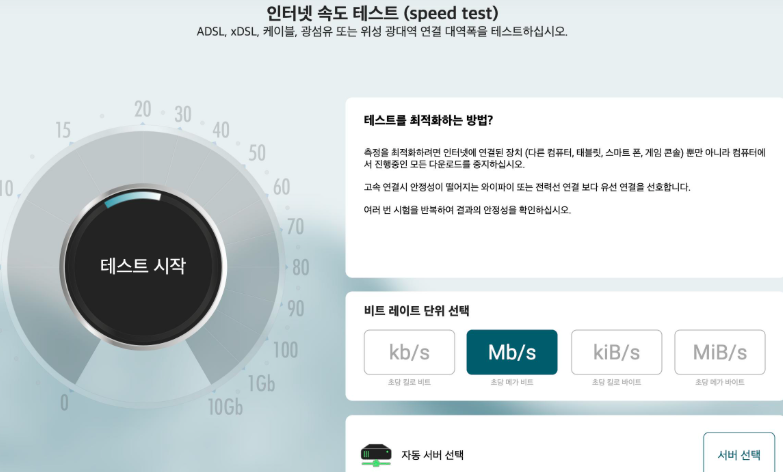
가르는 방법은 간단합니다. 먼저 fast.com이나 speedtest.net에서 실제 속도를 재보세요. 그리고 다음을 확인합니다.
- 어느 기기에서 느린가 (한 기기만? 전부?)
- 언제부터 느려졌나
- 방·거실 등 위치에 따라 다른가
여기서 핵심 한 가지 — PC나 노트북을 공유기에 랜선으로 직접 꽂아 속도를 다시 재보세요. 랜선으로는 빠른데 와이파이만 느리다면 ‘와이파이 문제’이고, 랜선으로도 느리다면 ‘회선 문제’입니다. 이 한 번의 비교로 헛수고를 크게 줄일 수 있습니다.
와이파이 문제일 때 — 대부분 놓치는 원인들
1. 2.4GHz와 5GHz를 잘못 쓰고 있다
공유기는 보통 2.4GHz와 5GHz 두 개의 와이파이를 같이 내보냅니다. 이름이 비슷해 아무거나 잡는 분이 많은데, 성격이 완전히 다릅니다.
- 5GHz — 속도가 빠르고 간섭이 적음. 단, 벽이나 장애물 통과가 약함
- 2.4GHz — 멀리·벽 너머까지 잘 가지만, 쓰는 사람이 많아 간섭에 취약
그래서 공유기와 가까운 방이라면 5GHz, 공유기에서 멀거나 벽이 여러 개라면 2.4GHz가 오히려 안정적입니다. 둘 중 빠른 쪽으로 골라 연결해보세요.
2. 채널이 이웃과 겹쳐 간섭이 생긴다
아파트나 원룸촌처럼 집이 밀집한 곳에서는 주변 공유기 수십 대가 같은 2.4GHz 대역에 몰려 서로 간섭합니다. 신호는 잡히는데 속도가 뚝 떨어지고 자주 끊긴다면 이 경우가 많습니다. 공유기 관리자 페이지(보통 192.168.0.1)에 들어가 채널을 ‘자동’으로 두거나, 2.4GHz에서 서로 겹치지 않는 1·6·11번 채널 중 한가한 곳으로 바꿔보세요.
3. 공유기 위치가 나쁘다
공유기를 구석이나 바닥, TV장 안에 두면 신호가 약해집니다. 가급적 집 중앙, 높은 곳에 두고, 전자레인지·무선전화기 같은 전파 발생 기기와 두꺼운 벽에서 떨어뜨리세요. 위치만 바꿔도 체감이 달라지는 경우가 많습니다.
4. 연결된 기기가 너무 많다
공유기 하나에 스마트폰·TV·노트북·태블릿·스마트홈 기기까지 10대 이상 붙어 있으면 대역폭이 나뉘어 느려집니다. 안 쓰는 기기의 와이파이 연결을 해제하는 것만으로 속도가 살아나기도 합니다.
5. 공유기가 오래됐거나 펌웨어가 낡았다
공유기도 수명이 있습니다. 몇 년 이상 된 기기라면 가끔 재부팅하고, 제조사 페이지에서 펌웨어 업데이트를 확인하세요. 너무 구형이라면 교체가 가장 확실한 해결일 수 있습니다.
6. 비밀번호 없는 ‘개방형’ 와이파이다
비밀번호를 걸지 않으면 주변에서 누구나 접속해 내 속도를 나눠 씁니다. 보안과 속도 둘 다를 위해 반드시 암호를 설정하세요.
회선 문제일 때
랜선으로 직접 연결해도 느리다면 집 안 문제가 아닙니다. 이때는 통신사 서버 점검 여부, 약정한 속도와 실제 속도의 차이, 모뎀·인입 케이블 불량 등을 의심하고, 개선이 안 되면 통신사에 점검을 요청하세요.
핵심 요약
- 껐다 켜기 전에 먼저 진단 — speedtest + 랜선 직접 연결 비교
- 와이파이가 문제면: 5GHz/2.4GHz 골라 쓰기, 채널 변경, 공유기 위치, 기기 정리, 펌웨어, 암호 설정
- 랜선으로도 느리면 회선 문제 → 통신사 점검 요청
돌이켜보면, 아무것도 모르고 그냥 껐다 켜던 그 방법이 알고 보니 응급처치로는 나름 괜찮은 선택이었더라고요. 뒷걸음질 치다 쥐 잡은 격이랄까, 생각하면 좀 웃깁니다. 물론 근본적인 해결은 위에 정리한 진단부터 차근차근 해보는 것이지만요.
참고로, 인터넷이 아니라 폰 자체가 느린 것이라면 원인이 다릅니다 → [휴대폰이 갑자기 느려졌을 때 확인할 것들]. 카페·지하철 등 공용 와이파이를 쓸 때 주의점은 → [공용 와이파이 사용 시 주의할 점]
참고 자료
- 와이파이 2.4GHz/5GHz 대역 특성 및 채널 간섭 관련 기술 자료
- 인터넷 속도 점검·개선 가이드 (speedtest.net, fast.com 활용)